
この記事は広告リンクを含みます。Amazonのアソシエイトとして、PCMASTERは適格販売により収入を得ています。
バックアップは、保存先を増やすだけでなく「同じ原因で全部失わない」配置にすることが大切です。家庭なら、普段のデータ、別の保存先、家の外のコピーを組み合わせると考えやすくなります。
すべてのファイルを同じ費用で守る必要はありません。撮り直せない写真や仕事の書類を先に分け、容量と予算を決めましょう。
3-2-1を家庭向けに読み替える
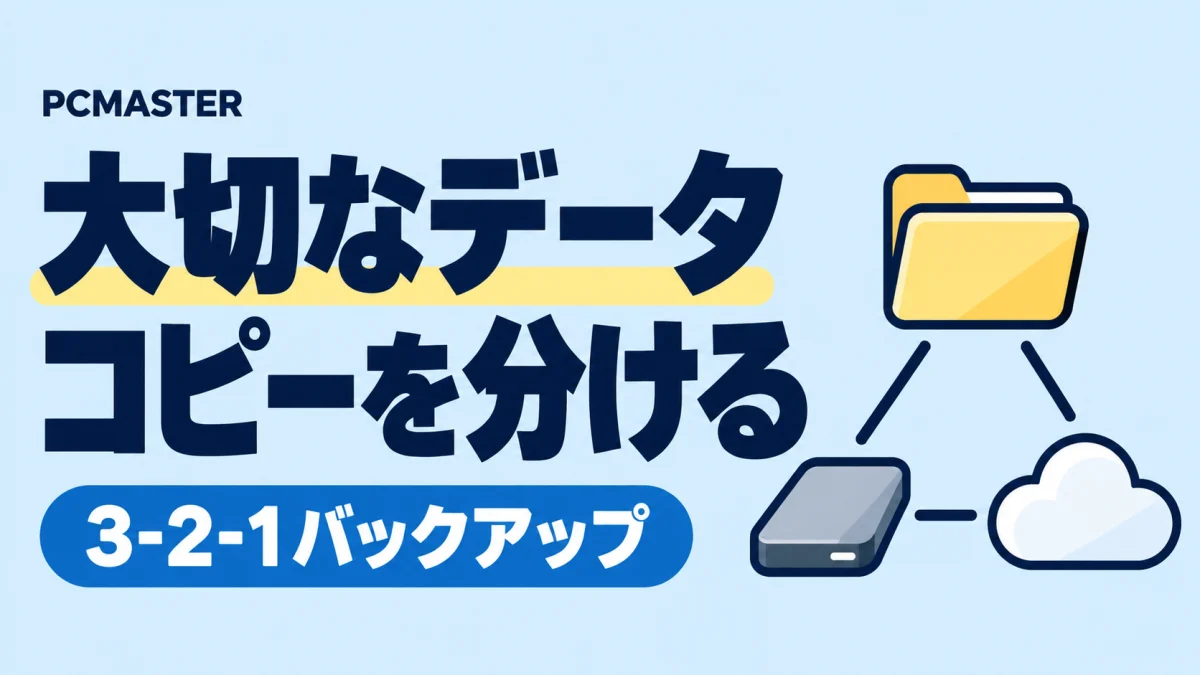
CISAのバックアップ解説は、元データを含め3つのコピー、2種類の媒体、1つを離れた場所に置く考え方を示しています。単に同じPCのフォルダーを3つに増やすことではありません。
| 役割 | 家庭での例 | 備えられること |
|---|---|---|
| 作業用 | PC内のSSD | 毎日の編集・閲覧 |
| 手元の別コピー | USB HDDまたはNAS | PCの故障や復元作業 |
| 離れた場所のコピー | 履歴を残せるクラウド、別拠点の保存先 | 自宅の火災・盗難など |
2台のHDDを同じ机につなぎっぱなしにすると、同じ事故や誤操作の影響を受ける可能性があります。媒体だけでなく、接続状態、場所、管理アカウントも分けられるかを考えます。
1台のPCで始める構成例
PCの写真・書類を、週末にバッファロー HD-ACD4U3(4TB・CMR)などの外付けHDDへ保存し、重要なフォルダーは履歴を保持できるクラウドへも保存する構成が一例です。4TBで足りるかは実データ量と履歴の保持条件から判断し、必要なら大容量を比較します。
HDDはバックアップ完了と安全な取り外しを確認してから接続を外す運用もできます。常時接続より、同時に書き換えられる場面を減らせます。ただし、接続し忘れて更新されない問題があるため、実行日と結果を記録しておきます。
NASへ集約する場合の落とし穴
PCからNASへファイルを移動して元を消したなら、そのファイルのコピーはNAS上の1つです。RAID 1でHDDが2台あっても、誤削除やNAS本体の事故に備えた独立バックアップにはなりません。
家族で共有するならSynology DS223j/GなどのNASを比較できますが、NASからUSB HDDや別拠点へバックアップする予算も残します。必要機能、対応ドライブ、容量はメーカー仕様で確認してください。NASを買うこと自体をバックアップ完了の条件にしないようにします。
クラウド同期とバックアップは同じとは限らない
同期では、PCでの削除や変更がクラウドへも反映されることがあります。過去の版、削除済みファイル、復元できる期間、容量制限を確認してください。履歴が何日残るかを知らないまま、何か月も前のデータを取り戻せるとは考えません。
クラウドへ置くデータは、サービスの認証と回復方法も確認します。アカウントに入れなくなるとコピーがあっても使えません。機密性の高いものは、暗号化と鍵の保管まで含めて検討します。CISAのランサムウェア対策ガイドも、オフラインのバックアップと復元確認を重視しています。
「保存できた」より「戻せた」を確認する
- 元データとは別の空フォルダーを復元先にする。
- 書類、写真、サイズの大きい動画を数個戻す。
- アプリで開き、内容が期待どおりかを見る。
- 履歴保存を使っているなら、古い版も戻せるか試す。
- 復元手順と必要なパスワードの保管場所を記録する。
元の場所へいきなり上書き復元すると、現在のファイルを失うことがあります。まず別の場所で確認してください。バックアップソフトの成功表示だけでなく、実際に開けることを確かめます。
続けるための小さな運用表
「対象フォルダー/保存先/実行頻度/残す履歴/最終成功日/復元確認日」をメモします。週1回が合う家庭もあれば、仕事の書類は毎日必要な場合もあります。何日分の作業なら失っても許容できるかを基準に決めましょう。
初回に全部そろえられないなら、最重要データの別コピーを作り、次に離れた場所と復元確認を追加します。容量を買い足す前に、守りたいデータと運用を決めることが、無駄の少ない備えにつながります。