
この記事は広告リンクを含みます。Amazonのアソシエイトとして、PCMASTERは適格販売により収入を得ています。
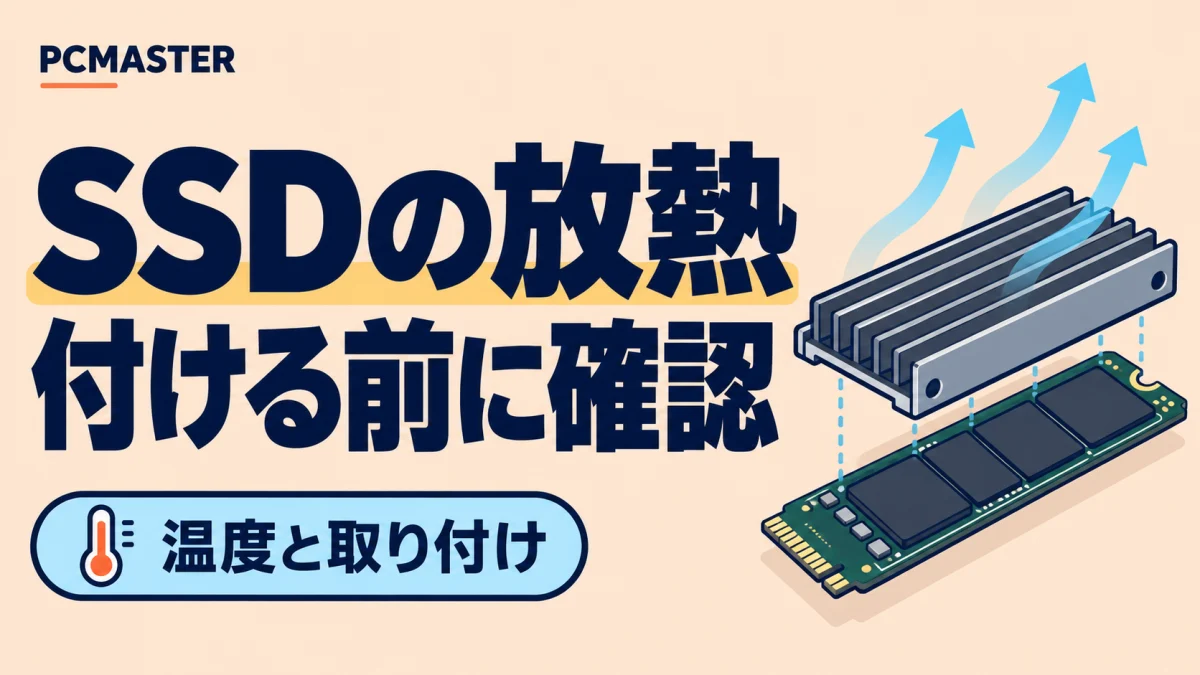
M.2 SSDのヒートシンクは、取り付けられるかと、実際に熱対策が必要かを確認して選びます。すでにマザーボード付属の放熱板があるなら、その使い方を先に調べましょう。
SSDの表面が熱いことだけで故障とは判断できません。一方、長い転送が途中から遅くなる場合は、温度も確認する価値があります。型番の動作条件と同じ作業中の変化を見ます。
放熱が必要になりやすい場面
大きなファイルの連続転送、動画素材の書き出し、モデルの大量展開などでは、短い読み込みより発熱が続きやすくなります。狭いケースでGPUの熱がこもる位置や、空気が動きにくい場所も確認します。
SSDは温度によって性能を調整することがあります。仕組みと放熱の考え方はKingstonのNVMe SSD冷却の解説が参考になります。ただし、書き込み速度の低下にはキャッシュや空き容量など別の要因もあるので、遅くなったら必ず熱が原因とはいえません。
まず確認するのは、温度とメーカーの条件
- SSDの正確な型番と、メーカーが示す動作温度・放熱条件を確認する。
- 対応するメーカー管理ツールなどで、待機時の温度を記録する。
- 普段の大きめの作業中に、温度と速度の変化を確認する。
- ケースの吸排気や設置場所を見直し、同じ作業で比較する。
警告や読み取りエラーが出ているSSDでは、温度測定のために負荷テストを続けるよりバックアップを優先します。センサーが複数ある製品では、どの値がコントローラーやNANDに対応するかを確認し、別製品の値と単純に比べないでください。
マザーボード付属品と別売り品を重ねない
放熱板付きスロットなら、対応するSSDの厚み、固定ねじ、パッドの位置を説明書で確認します。SSD側に一体型ヒートシンクがある場合、その上へマザーボードの放熱板を無理に重ねないでください。
取り付け前に外すフィルムと、製品ラベルは別です。指示されていないラベルを剥がしたり、一体型の放熱部品を無理に分解したりしません。Crucialのヒートシンク付きSSD取り付けガイドなど、製品ごとの手順を優先します。
購入前の寸法チェック
| 確認場所 | 見たいこと |
|---|---|
| GPUの下 | 放熱板の高さがGPUやファンに接触しないか |
| ノートPC | 底面カバーまでの余裕とメーカーの増設条件 |
| USBケース | ケース内蔵の放熱構造とSSDの対応厚み |
| 両面実装SSD | 裏面部品を圧迫せず固定できるか |
厚いパッドを使えばよく冷えるとは限りません。指定外の厚みは接触不良や基板への圧力につながります。ねじを強く締めて無理に密着させず、対応する製品と指定の取り付け方法を使います。
SSDそのものを選ぶときの確認例
Samsung 990 PRO 1TB(MZ-V9P1T0B-IT/EC)やWD_BLACK SN7100 2TB(WDS200T4X0E)のようなM.2 2280モデルを選ぶ場合も、マザーボード側のスロットと放熱方法を先に決めます。同シリーズに放熱板付きとなしの別商品があるときは、購入画面の型番まで確認してください。
SSDの基本仕様はSamsungの製品情報とSandiskの仕様表で確認できます。速度の最大値だけを理由に、ケースへ収まらない放熱板付き商品を選ばないようにしましょう。
取り付け後は同じ作業で比べる
電源を切り、説明書に沿って取り付けたら、起動後に容量と認識を確認します。その後、同じファイル・同じ作業で温度と速度を比べます。部屋の温度や別のアプリが違うと結果も変わるため、条件をメモすると判断しやすくなります。
放熱部品を追加しても変わらない場合は、空き容量、SSDの状態、ファームウェア、ケース内の空気の流れを確認します。データを守るための別コピーは、温度対策と並行して用意してください。