
この記事は広告リンクを含みます。Amazonのアソシエイトとして、PCMASTERは適格販売により収入を得ています。
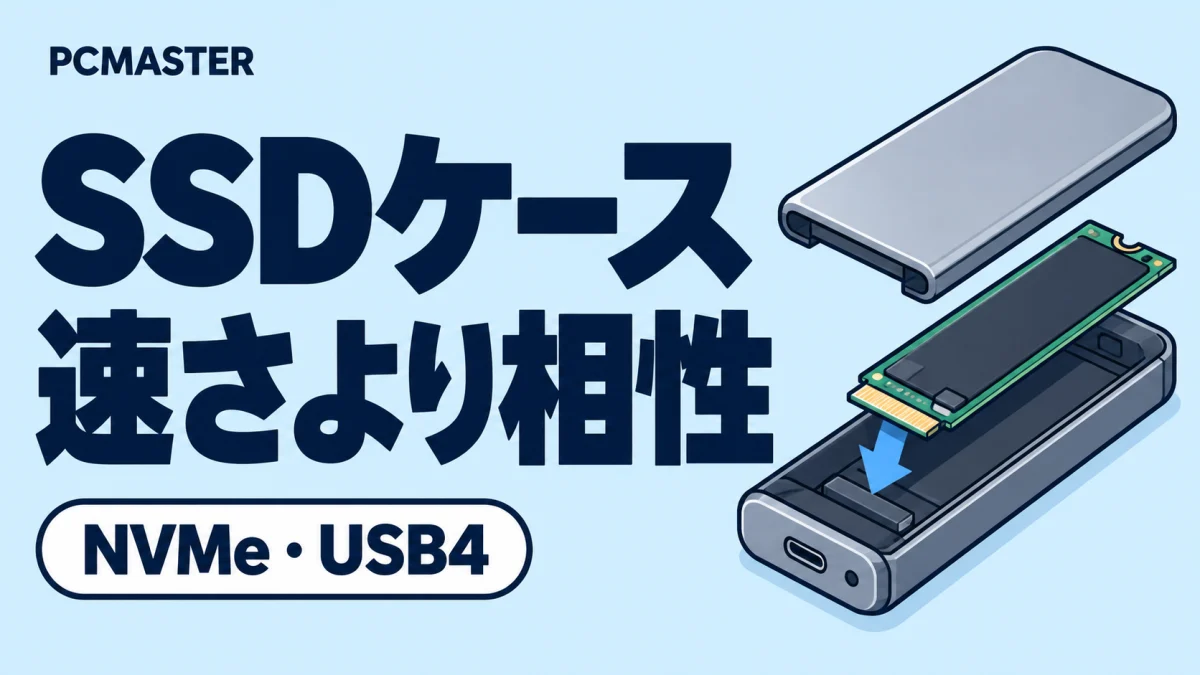
余ったM.2 SSDを外付けにするなら、最初にSSDがNVMeかSATAかを調べます。次に長さ、PC側のUSB規格、放熱と厚みを確認します。「USB-Cだから速い」「M.2なら何でも入る」は買い間違いにつながります。
USB4の速度を生かせるPCで大きなファイルを頻繁に扱うなら高速ケースが候補です。PCが10Gbpsまでなら、対応する10Gbpsケースを軸に比較するほうが予算を整理できます。
M.2は形、NVMe・SATAは接続方式
M.2のSSDには、主にPCIe接続のNVMeとSATA接続のものがあります。形や切り欠きだけで決めず、ラベルの型番をメーカー仕様で検索します。NVMe専用ケースではSATAのM.2 SSDを使えません。両対応と明記されたケースなら、対応する長さ・容量も確認します。
2230、2242、2260、2280は基板寸法を表す呼び方で、たとえば2280は幅22mm・長さ80mmです。固定位置が合うことに加え、両面実装やヒートシンク付きSSDが収まるかを調べます。端子がつながっても、ふたを閉められないことがあります。
10GbpsとUSB4、どちらを買う?
| PCと使い方 | 比較するケース | 理由 |
|---|---|---|
| PCがUSB 10Gbpsまで | 10Gbps対応 | ケースだけ高速化してもPC側で制限される |
| USB4 40Gbps対応、動画素材などを頻繁に転送 | USB4 40Gbps対応 | PC・SSD・ケーブルが対応すれば高速化の余地 |
| 古いM.2 SATAを再利用 | SATA対応を明記したもの | NVMe専用ケースでは動かない |
| クローン時だけ一時利用 | 移行ソフトも対応するケース | 速度より認識と互換性が先 |
10Gbpsを8で割ると理論上1,250MB/秒、40Gbpsなら5,000MB/秒ですが、その速度でファイルを保存できる保証ではありません。通信の処理、SSDの性能、発熱、ファイルの大きさで実効速度は下がります。
USB-C・USB4・20Gbpsを混同しない
USB-Cはコネクターの形です。PCの仕様表で、その端子が5Gbps、10Gbps、USB 3.2 Gen 2x2の20Gbps、USB4などのどれに対応するか確認します。USB4という名前だけで、すべての端子が同じ速度だとも限りません。
仕様の読み方の例として、Sabrent EC-U4TN(USB4 NVMe SSDケース)はNVMe用USB4ケースです。メーカーの製品仕様はUSB 3.2 Gen 2x2では10Gbpsになる条件を明記しています。「数字の大きいUSB4なら、20Gbps端子でも必ず20Gbpsで動く」とは限らないことが分かります。使うPCとの接続条件を製品ごとに照合してください。
ケーブル・放熱・給電もケースの一部
充電用USB-Cケーブルの中には、高速データ転送に対応しないものがあります。まずケース付属の対応ケーブルを使い、延長やハブを外して確認しましょう。ハブ経由ではほかの機器と帯域を共有したり、給電条件が変わったりします。
連続転送では発熱も確認します。アルミ製というだけで十分な放熱を保証するものではありません。SSDとケースの熱をつなぐパッドの位置・厚みが合っているか、保護フィルムを説明書どおり処理したかを確認してください。ファン付きなら音や設置場所も比較します。
届いたら、初期化より先に中身を確認
- PCから外す前に、SSDのデータをバックアップする。
- ケースの説明書に従って装着し、固定と放熱部品を確認する。
- PCへ直接接続し、型番と容量が正しく認識されるかを見る。
- データ入りなら、初期化を促されてもすぐに実行しない。
- 少量のコピーと読み出しを試し、その後に本来の用途で確認する。
ケースだけの商品にSSDは通常付いていません。完成品の外付けSSDと価格を比較するときは、SSD代、組み立て、保証の窓口まで含めて考えます。手元のSSDを再利用する目的がなければ、完成品のほうが選びやすい場合もあります。