
✅ この記事の結論
- svchost.exe は Windows の正規プロセスです(System32 フォルダにある)
- 複数(10個以上)同時起動するのは正常な動作です
- プロセス自体は止められませんが、不要なサービスを個別に無効化できます
svchost.exe とは何か
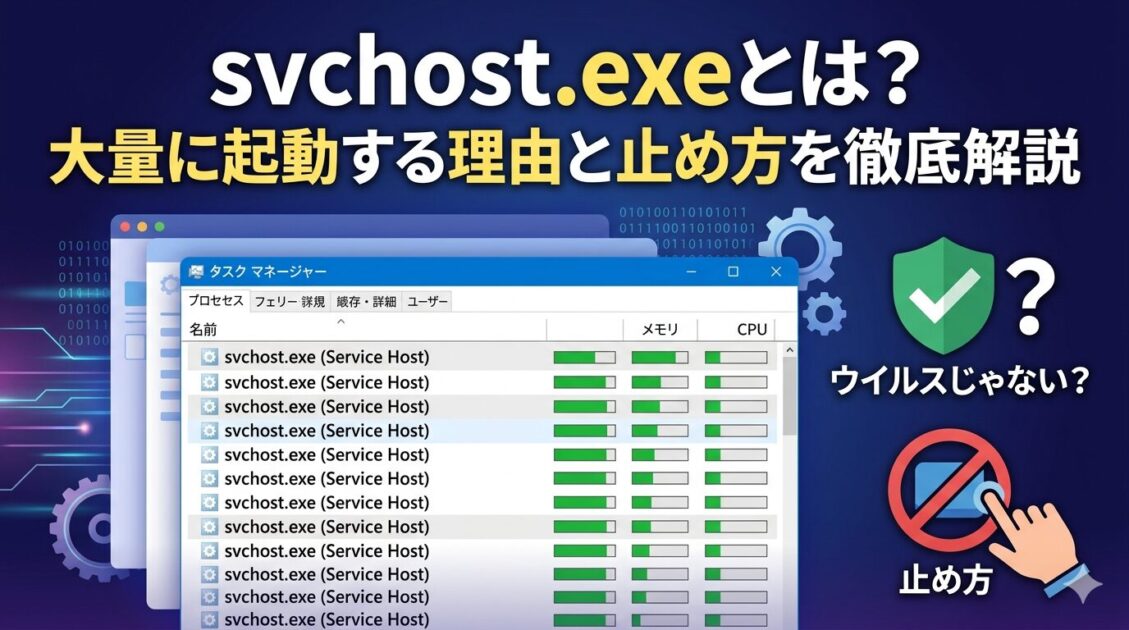
タスクマネージャーを開いたとき、「svchost.exe」が大量に表示されていて驚いた方は多いはずです。しかも CPU やメモリをそれなりに使っていると、「ウイルス感染では?」と不安になりますよね。
svchost.exe(Service Host)はWindowsが公式に使用するシステムプロセスです。 日本語に訳すと「サービスホスト」で、その名の通りWindowsの各種サービスを格納・実行するための入れ物として機能します。
Windows 10以降、セキュリティとパフォーマンスの向上のため、各サービスが独立したsvchost.exeのインスタンスで動くように変更されました。そのため現代のWindowsでは10〜20個以上のsvchost.exeが起動しているのが当たり前の状態です。
ウイルス?正規プロセスとの見分け方
svchost.exeを偽装するマルウェアは実際に存在します。以下の方法で正規品か確認できます。
確認方法①:ファイルの場所を見る
正規のsvchost.exeは必ず以下の場所にあります。
C:\Windows\System32\svchost.exeタスクマネージャーでsvchost.exeを右クリック →「ファイルの場所を開く」で確認してください。System32以外のフォルダにある場合は要注意です(例:Desktop、Temp、AppDataなど)。
確認方法②:デジタル署名を確認する
- C:\Windows\System32\svchost.exe を右クリック →「プロパティ」
- 「デジタル署名」タブを開く
- 署名者名が 「Microsoft Windows」 であれば正規品
確認方法③:Windows Defender でスキャン
不審なsvchost.exeが見つかった場合は、タスクマネージャーでPIDを確認した後、Process Explorerなどのツールで詳細を調べましょう。Windowsセキュリティのフルスキャンも併せて実行してください。
止めていい?サービスの無効化について
svchost.exe プロセス自体を直接終了・削除することはできませんし、すべきではありません。ただし、svchost.exe に紐づいている個々の「Windowsサービス」は無効化できます。
高CPU・高メモリ使用時に確認するサービス
タスクマネージャーでCPUを多く消費しているsvchost.exeを右クリック →「サービスへ移動」で、そのsvchost.exeが担当しているサービスを特定できます。
よく無効化が検討されるサービスと注意点:
| サービス名 | 役割 | 無効化の可否 |
|---|---|---|
| SysMain(SuperFetch) | アプリの起動を高速化 | SSDなら無効化可。HDDは非推奨 |
| Windows Update | システム更新 | 手動に変更可(完全無効は非推奨) |
| Windows Search | ファイル検索インデックス | 検索不要なら無効化可 |
| DiagTrack | 診断データ送信 | 無効化可(プライバシー保護) |
サービスを無効化する手順
- Win + R →
services.mscと入力して実行 - 一覧から対象サービスをダブルクリック
- 「スタートアップの種類」を「無効」に変更
- 「停止」→「OK」で適用
CPU・メモリ使用率が高い場合の対処法
svchost.exe が大量のリソースを消費する主な原因と対処法:
- Windows Update の処理中:アップデートが適用中は一時的に高負荷になります。しばらく(30分〜1時間)待って解消するか確認してください
- Windows Search のインデックス作成中:PCを起動したばかりのときに多い。時間をおくと落ち着きます
- SysMain(SuperFetch)の過剰動作:古いPC・HDDで高負荷になりやすい。SSDに換装するか、サービスを無効化で改善
- マルウェア感染:上記で解決しない場合はウイルスフルスキャンを実施
根本的な解決としてメモリ増設(8GB→16GB)が最も効果的な場合もあります。【AMZ:DDR4 16GB デスクトップ メモリ】
よくある質問(FAQ)
Q. svchost.exe が20個以上あるのはおかしい?
A. Windows 10以降では正常です。各サービスが独立したインスタンスで動くため、多数起動します。
Q. タスクマネージャーで「svchost.exe (netsvcs)」が重い。何をしている?
A. Windows Update や診断サービスが含まれるグループです。アップデート後は収まることが多いです。しばらく様子を見てください。
Q. svchost.exe をウイルス対策ソフトが警告した。どうすれば?
A. ファイルの場所を確認(System32にあるか)とデジタル署名を確認してください。System32にある正規品なら誤検知の可能性があります。ウイルス対策ソフトのサポートへ報告しましょう。
Q. svchost.exe を完全に削除できる?
A. できません。削除するとWindowsが起動しなくなります。不要なサービスを「無効化」する方法を選んでください。
Q. ネットワーク通信しているsvchost.exeが怖い。何を送信している?
A. Windows Update・時刻同期・ライセンス認証・診断データ送信などが主な通信内容です。不審な通信先はWindowsファイアウォールのログやWiresharkで確認できます。
Q. svchost.exe が原因でフリーズする場合は?
A. イベントビューアー(Win + R → eventvwr.msc)でエラーログを確認してください。特定のサービスでエラーが繰り返されていれば、そのサービスの再インストールや無効化が有効です。
まとめ
svchost.exe はWindowsにとって欠かせない正規プロセスです。複数起動するのは仕様であり、削除や強制終了は厳禁です。
ウイルスかどうか不安なときは「ファイルの場所がSystem32か」「デジタル署名がMicrosoftか」の2点を確認するだけで8割は判断できます。CPU使用率が高い場合は、Windows Updateの完了を待つか、不要なサービスを個別に無効化する方法で対処しましょう。